

Kamēr Apple nepiedāvā 32 GB lielu iPhone, iPad vai iPod kā bāzes modeli, šāda veida jautājumi būs izplatīti. Lietotājiem ar 16 GB ierīci vienmēr būs jāmeklē, kā pārvaldīt savu krātuvi, un visi trauksmes signāli tiks aktivizēti, kad viņi redzēs, ka iTunes sadaļā "citi" ir daudz vietas. 1 GB 32 GB vai 64 GB ierīcē ir pieņemams, taču 16 GB ierīcē tas var noderēt video ierakstīšanai, mūzikas saglabāšanai vai lietojumprogrammu instalēšanai. Šajā rakstā mēs runāsim par to, kas tas ir un kā to izdarīt izdzēst saturu, kas sadaļā "cits" tiek parādīts iTunes.
Kas ir iekļauts «citos»
ITunes sadaļā "Citi" ir iekļauti kontakti, ziņas, multiziņas un cita veida lietojumprogrammas kešatmiņa. Ir arī dati, kurus iTunes nezina kāda iemesla dēļ.
Kā izdzēst saturu, kas iTunes tiek parādīts kā "cits"
Noņemiet atzīmi no izvēles rūtiņas Automātiski sinhronizēt
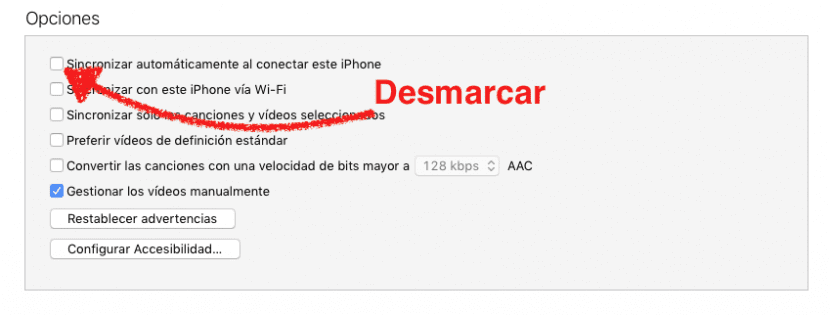
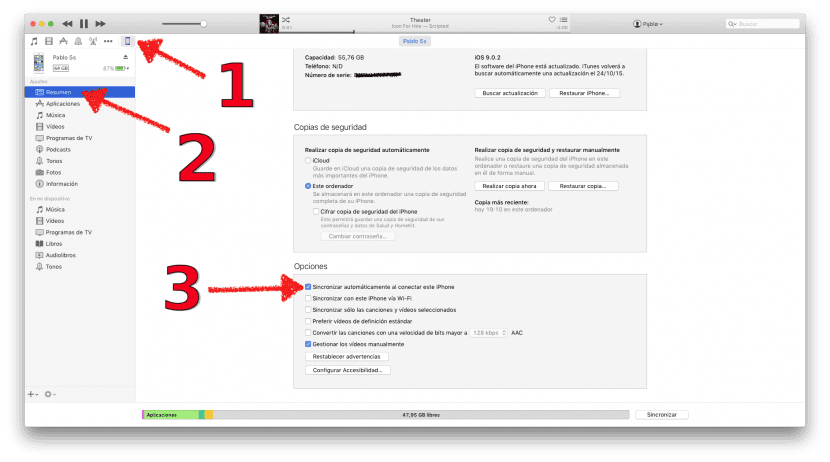
Šis vienkāršais žests, visticamāk, palīdzēs atgūt daļu no vietas, kas paliek "citos". Tas var darboties, jo tas piespiež iTunes pārrēķināt vietu katru reizi, kad mēs savienojam savu ierīci ar datoru. Mēs rīkosimies šādi:
- Mēs savienojam iPhone, iPod vai iPad ar datoru.
- Mēs atveram iTunes.
- Augšējā kreisajā stūrī mēs izvēlamies savu ierīci.
- Mēs izvēlamies Kopsavilkums.
- Noņemiet atzīmi no izvēles rūtiņas "Automātiski sinhronizēt, savienojot šo iPhone."
Kešatmiņu noņemšana
Ja vēlaties likvidēt vairāk vietas, mēs varam darīt vēl vienu notīrīt lietotnes kešatmiņu. Twitter, Facebook, WhatsApp, Telegram utt. Var saglabāt fotoattēlus, videoklipus un cita veida dokumentus, kas var aizņemt daudz vietas. Piemēram, Telegram ir iespēja katru nedēļu notīrīt kešatmiņu, un, pat ja tā, man parasti ir daudz koncertu.
Kešatmiņu noņemšana ir tā, ka tas ir garlaicīgs process, un, iespējams, mēs izdzēsīsim dažus, kas faktiski neaizņem daudz vietas.
Pārbauda citu pārrēķinātu
Ir vēl viena iespēja, taču tā ir pēdējā lieta, kas mums jādara, pēc divu iepriekšējo metožu izmēģināšanas. Mēs rīkojamies šādi:
- Mēs atveram iTunes ar pievienotu iPhone, iPod vai iPad
- Mēs noņemam atzīmi no visa, ko vēlamies sinhronizēt, izņemot lietojumprogrammas.
- Mēs piemērojam izmaiņas.
- Mēs atkārtoti atzīmējam to, ko vēlamies sinhronizēt.
- Mēs atkal piemērojam izmaiņas.
Ja mēs izdarīsim trīs iepriekšējās metodes, mēs iTunes pilnībā vai gandrīz visu saturu noņemsim.
Indekss
